7-1:排泄一覧の見方
7-1-1:見方
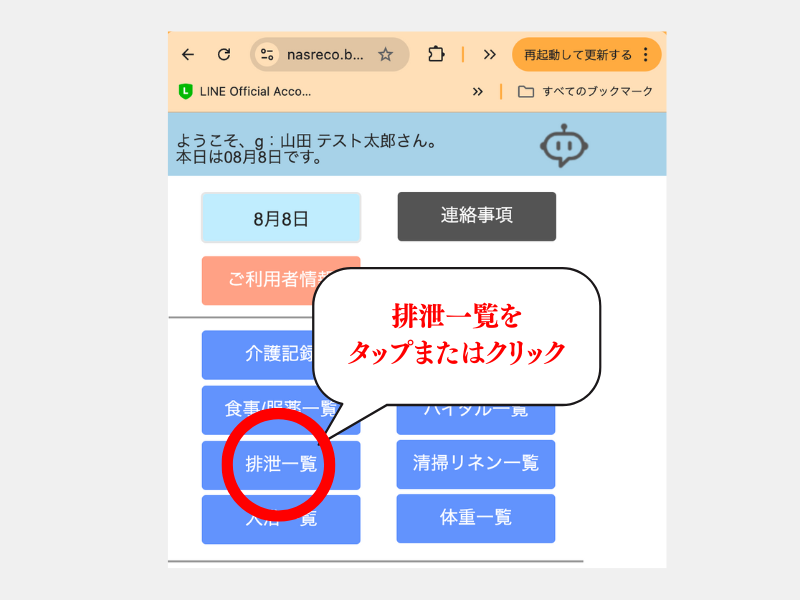
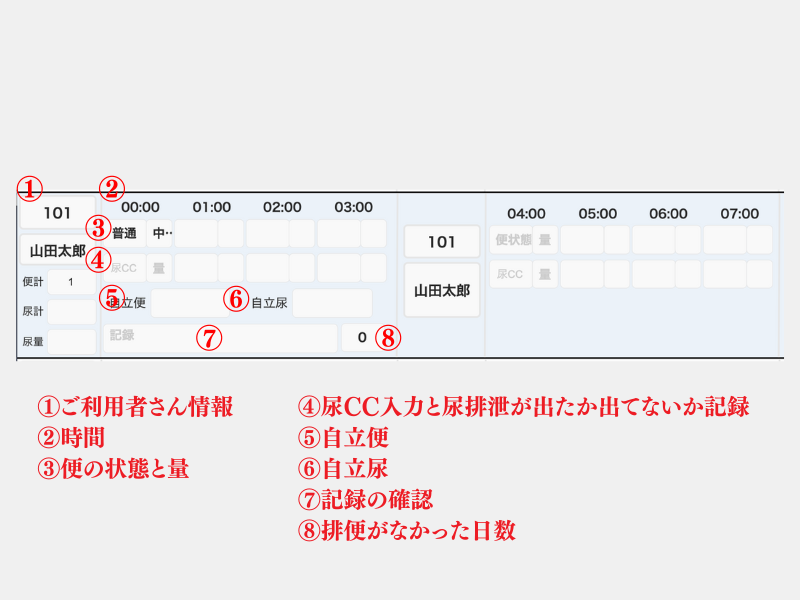
便計・尿計・尿量は、その日の合計が自動計算で表示されます
7-1-2:注意事項
戻るボタンは右にある【三】を利用してください。
その他の戻るボタンを使うと【自動ログアウト】され、再ログインが必要になります。
便計・尿計・尿量は、その日の合計が自動計算で表示されます
戻るボタンは右にある【三】を利用してください。
その他の戻るボタンを使うと【自動ログアウト】され、再ログインが必要になります。

戻るボタンは右にある【三】を利用してください。
その他の戻るボタンを使うと【自動ログアウト】され、再ログインが必要になります。
戻るボタンは右にある【三】を利用してください。
その他の戻るボタンを使うと【自動ログアウト】され、再ログインが必要になります。
戻るボタンは右にある【三】を利用してください。
その他の戻るボタンを使うと【自動ログアウト】され、再ログインが必要になります。
戻るボタンは右にある【三】を利用してください。
その他の戻るボタンを使うと【自動ログアウト】され、再ログインが必要になります。
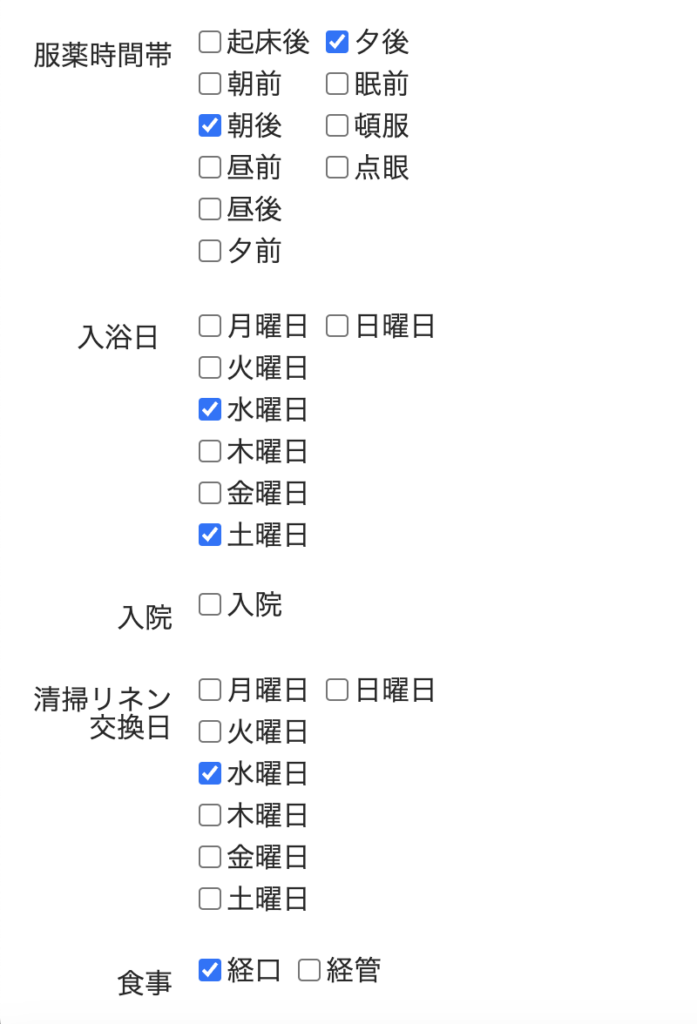
【食事】食事の設定は、ご利用者情報で設定されたものが表示されます。設定の変更は、こちらよりご確認ください。経口の方は、決まった登録のものが表示されます。経管は、食事項目の表示はありません。
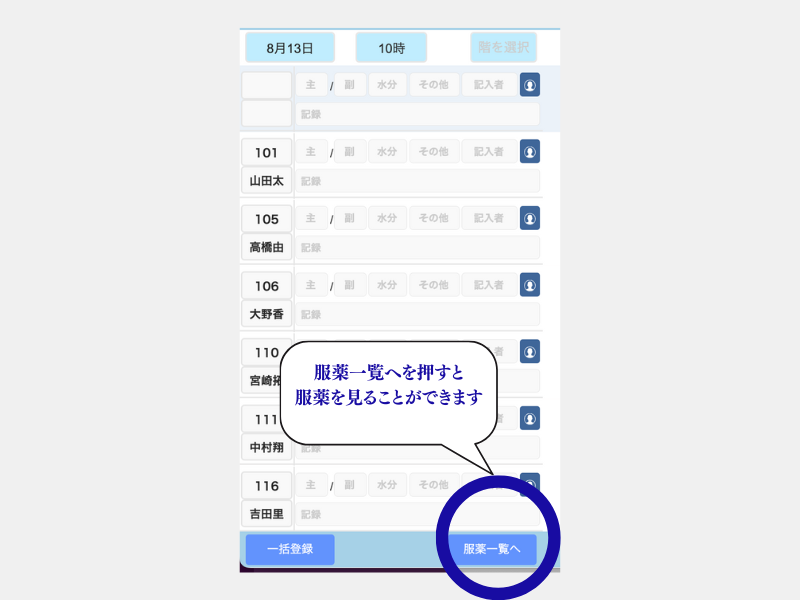
【服薬】ご利用者情報で設定されたものが表示されます。設定の変更は、こちらよりご確認ください。
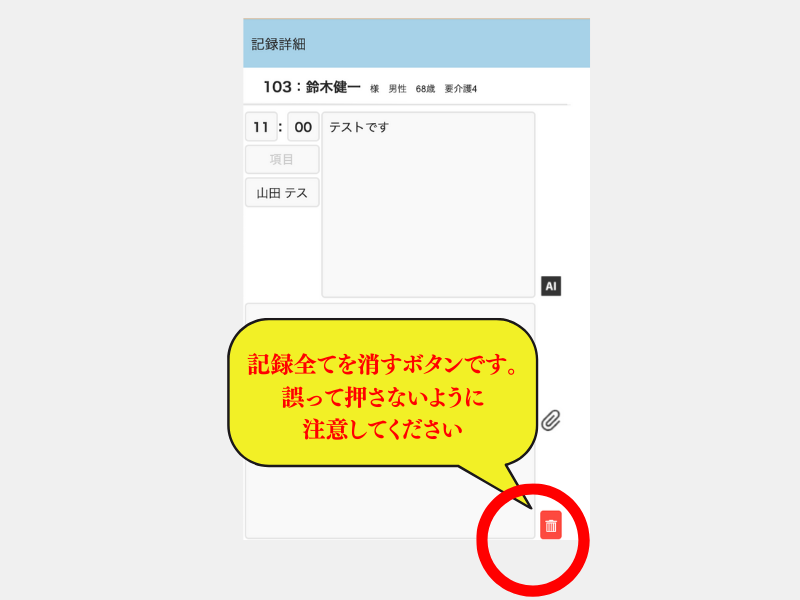
ゴミ箱ボタンは押さないようにしてください。全ての記録が消えてしまいます。
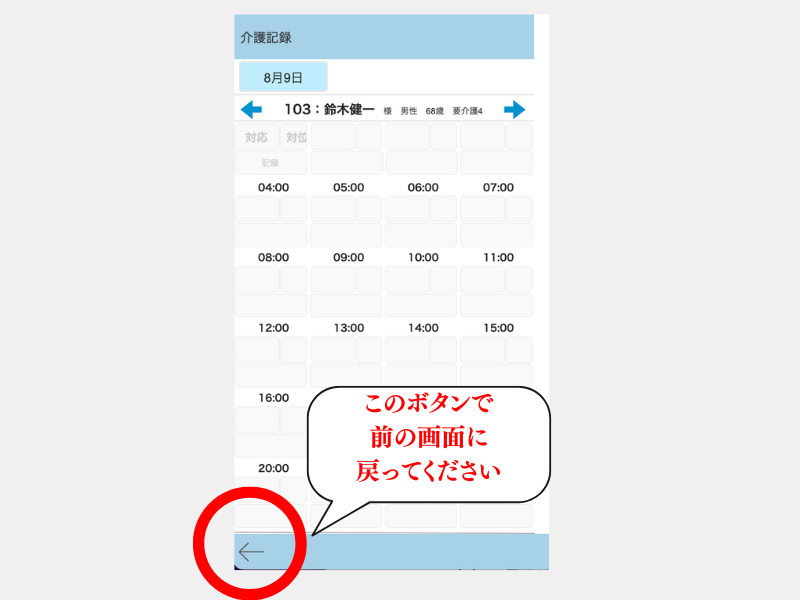
戻るボタンは下にある【矢印】を利用してください。
その他の戻るボタンを使うと【自動ログアウト】され、再ログインが必要になります。
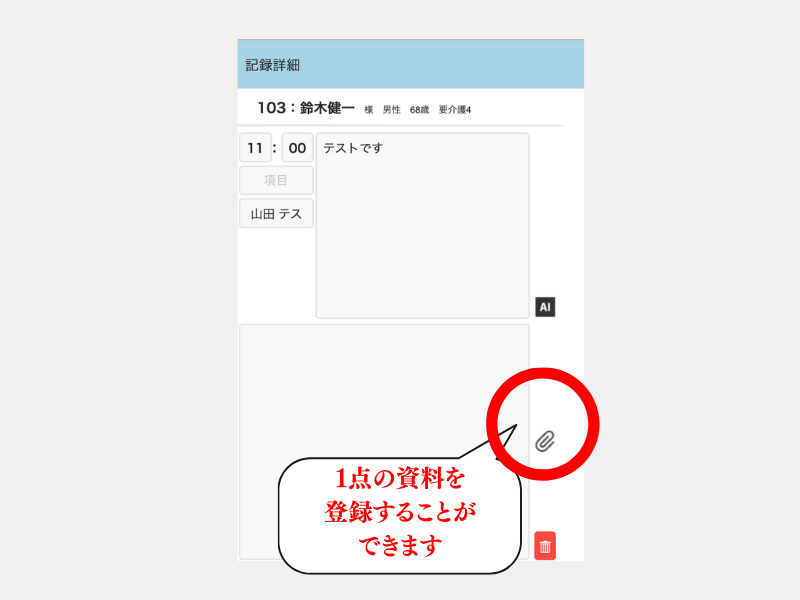
記録詳細で登録した資料は、「ご利用者情報」へ連動はしていません。
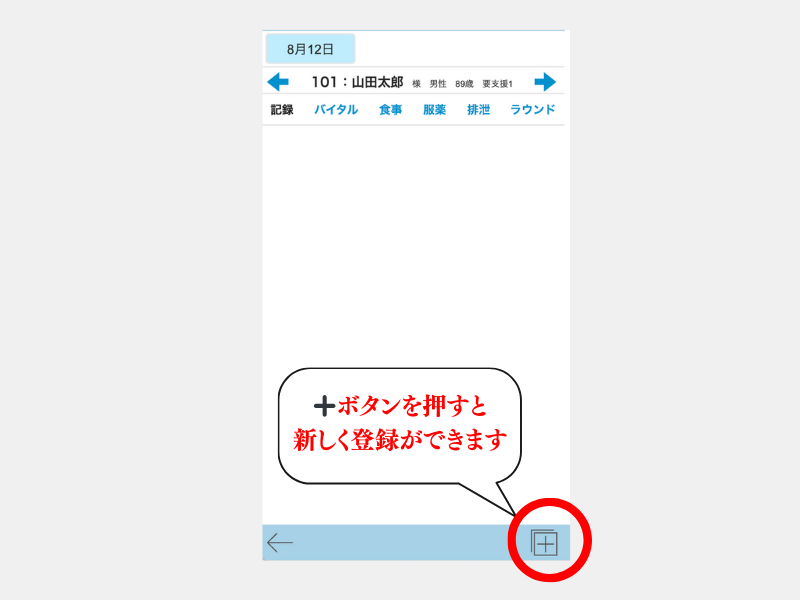
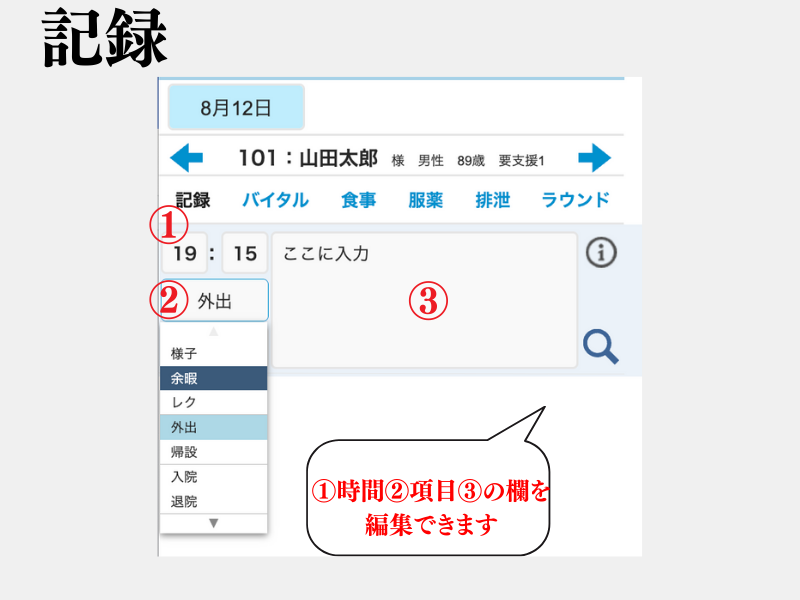
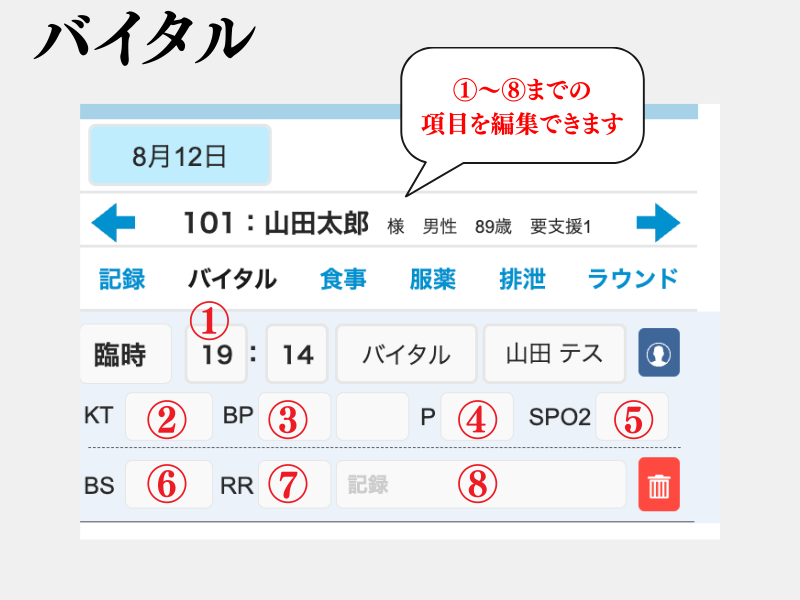
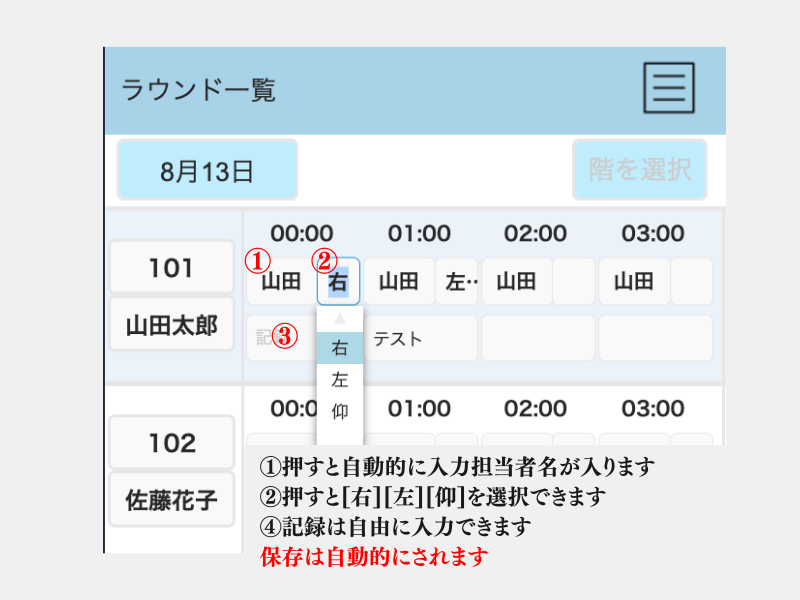
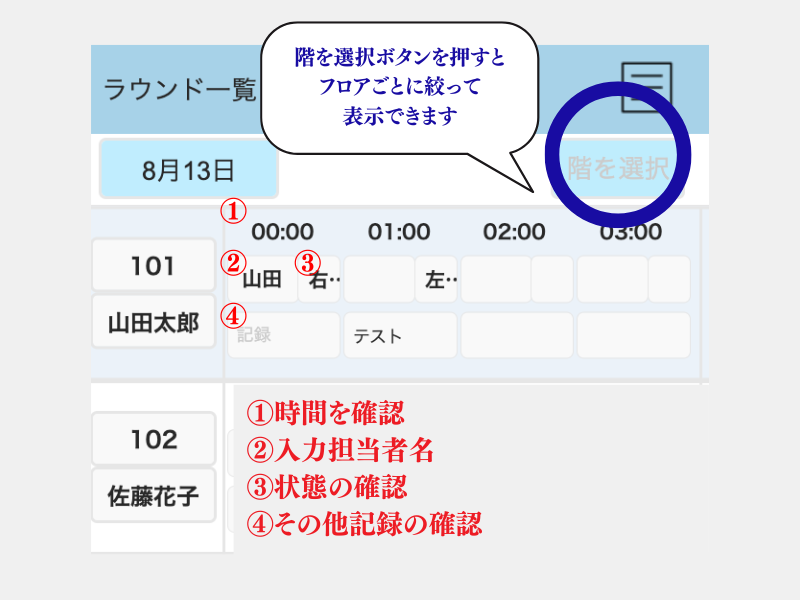
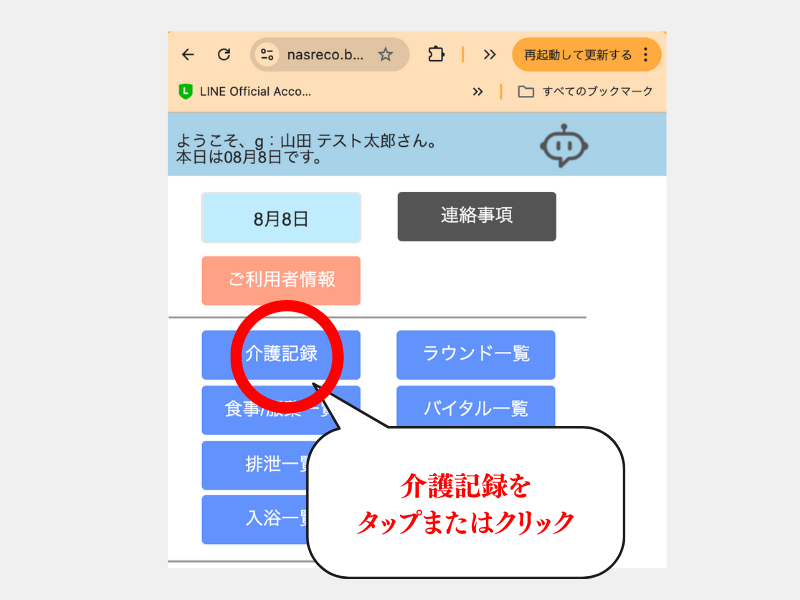
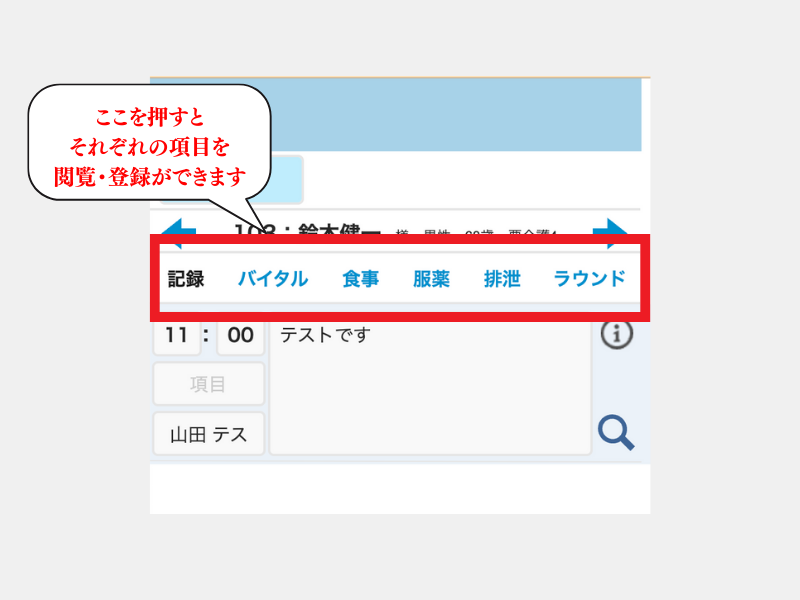
介護記録では、個人ごとに記録・バイタル・食事・服薬・排泄・ラウンドを確認できます
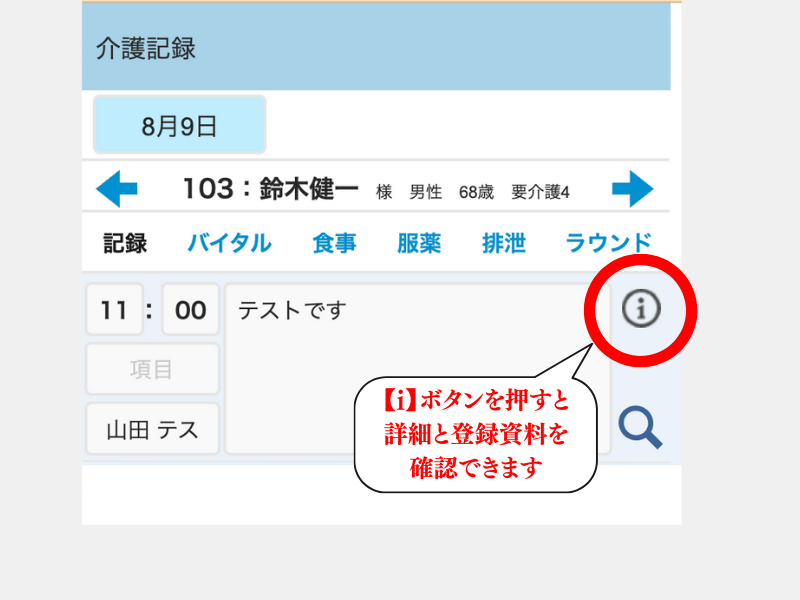
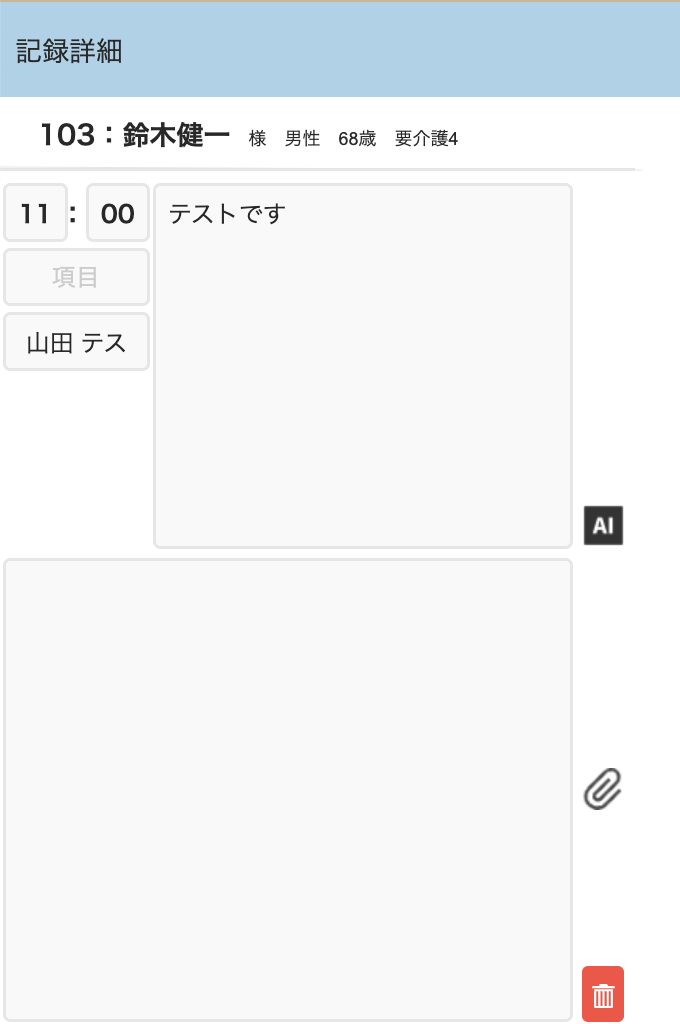
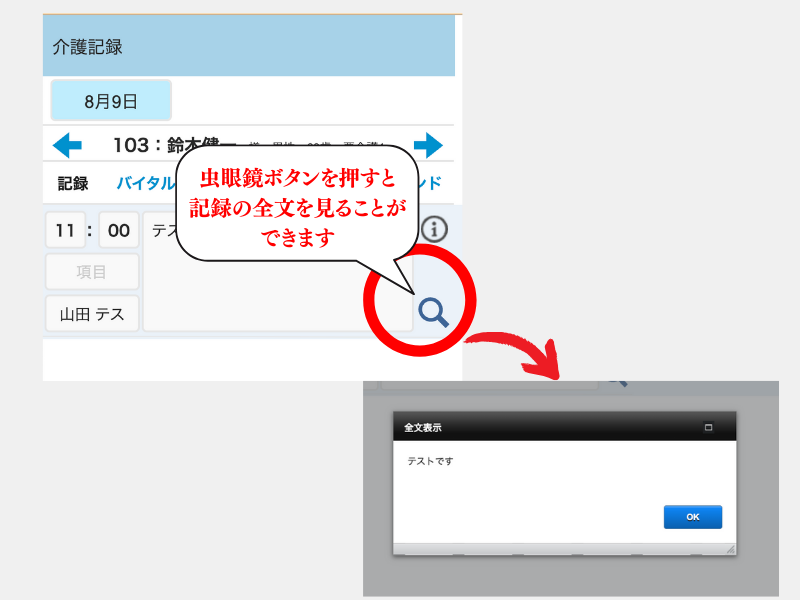
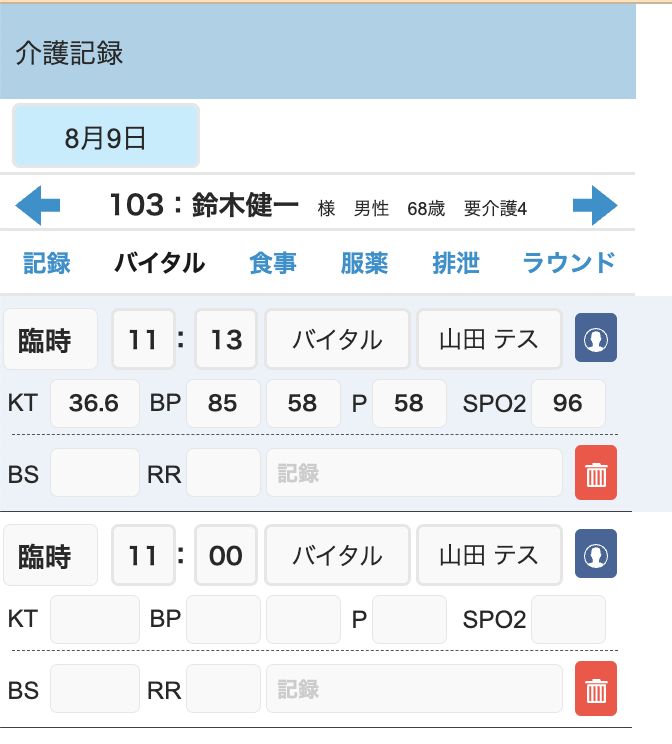
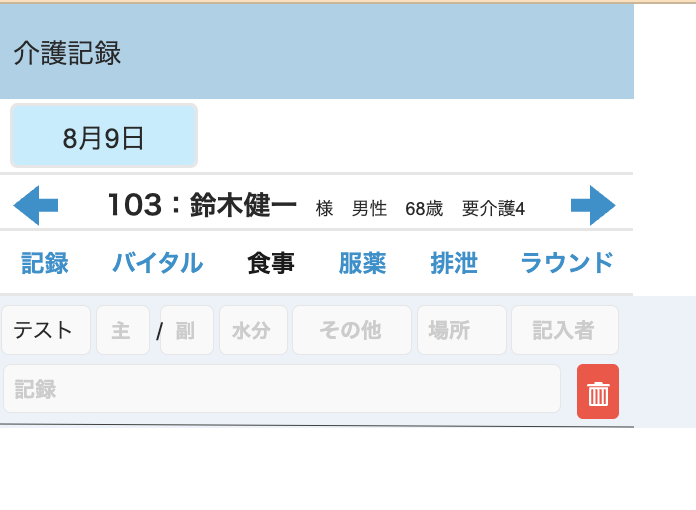


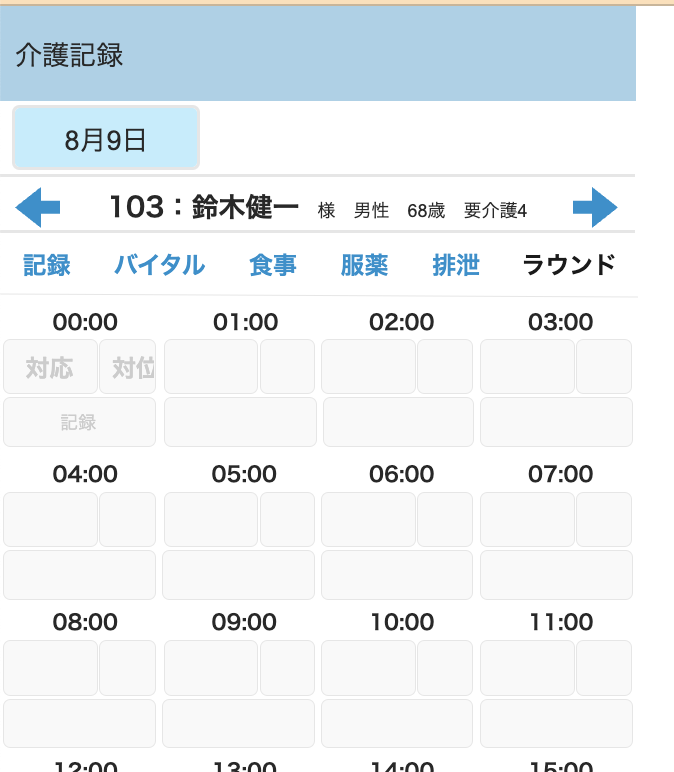
戻るボタンは下にある【矢印】を利用してください。
その他の戻るボタンを使うと【自動ログアウト】され、再ログインが必要になります。
以下2パターンで戻ることができます
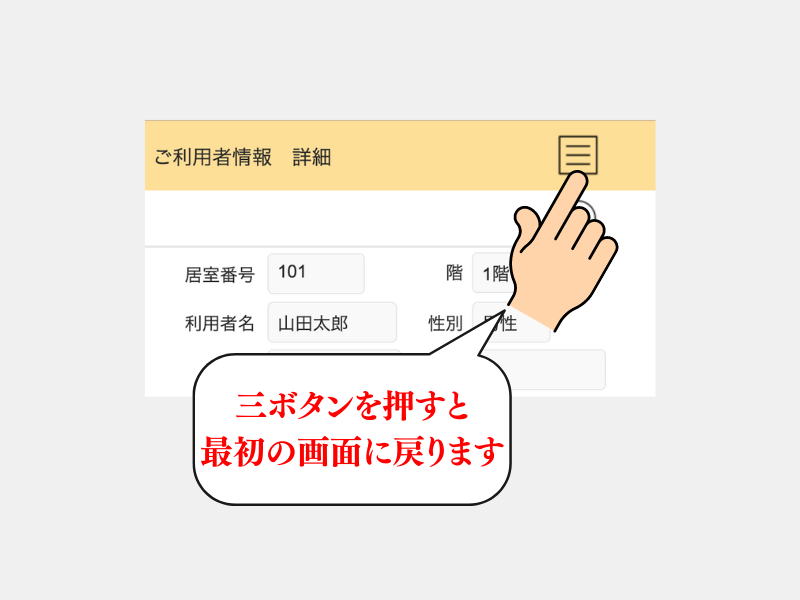
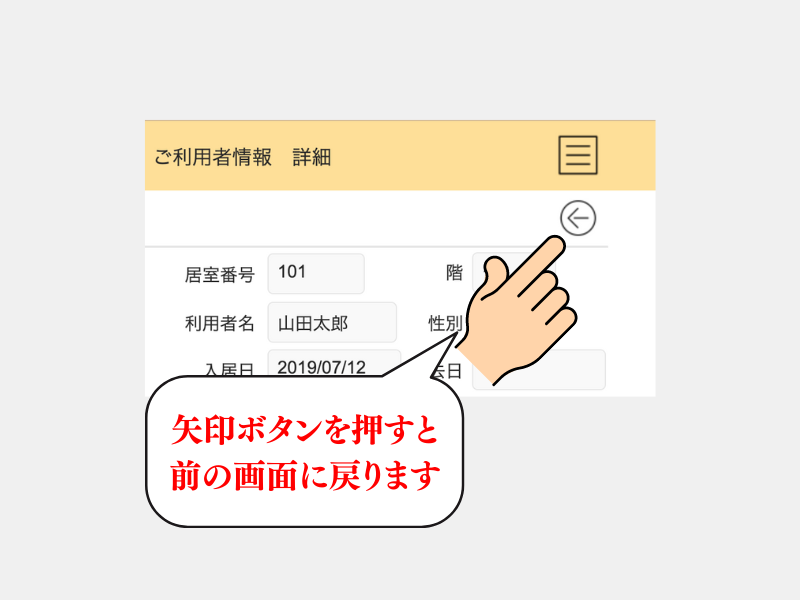
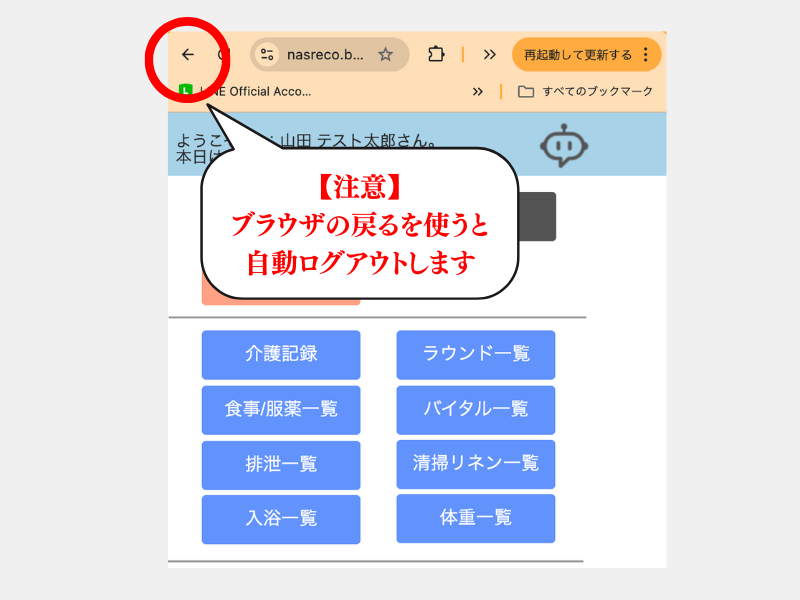
戻るボタンは【三】または【矢印】のいずれかを利用してください。
その他の戻るボタンを使うと【自動ログアウト】され、再ログインが必要になります。
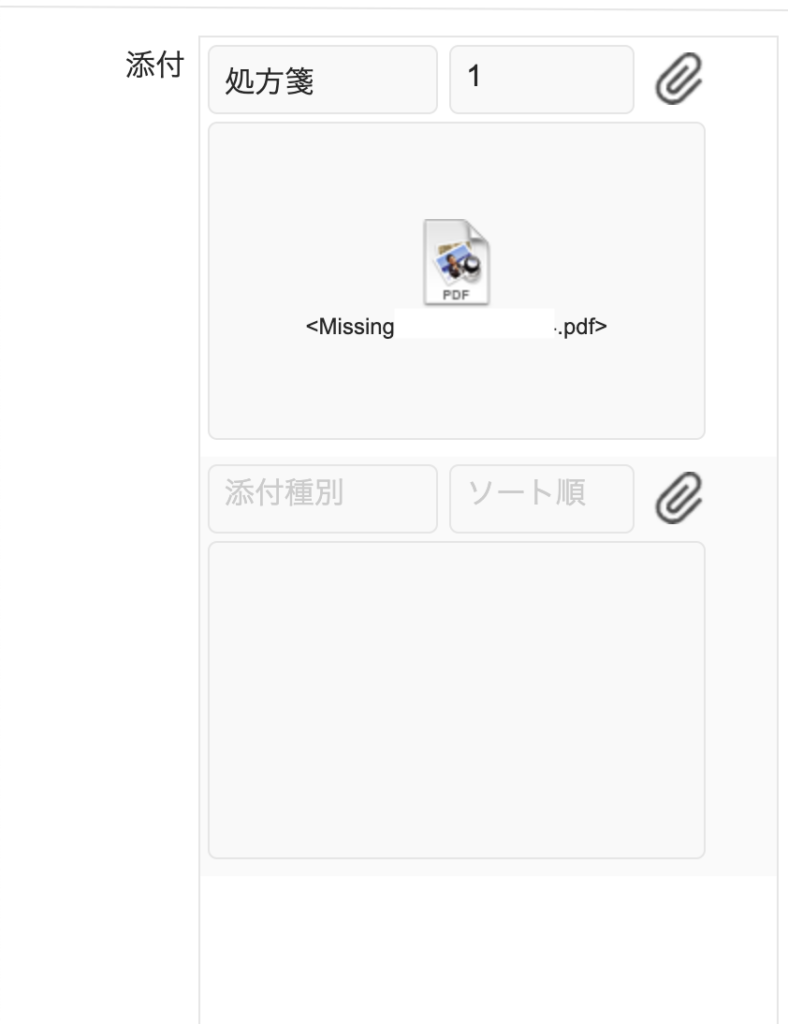
ご利用者情報一覧にて画像やPDFを登録することができます。
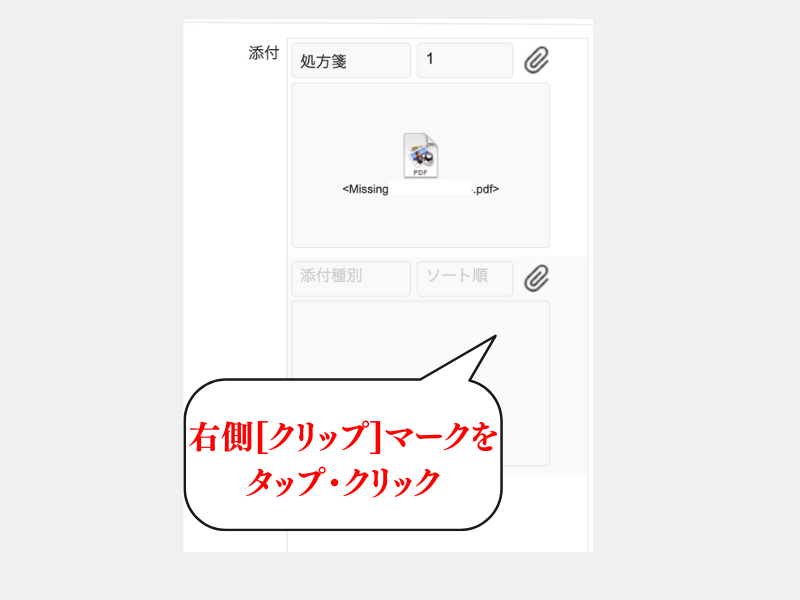
①右側のクリップマークをタップ・クリック
②ファイルを選択から添付ファイルを選びます。
*ファイルは、利用している端末(PC・スマホ)に保存されているものから選べます
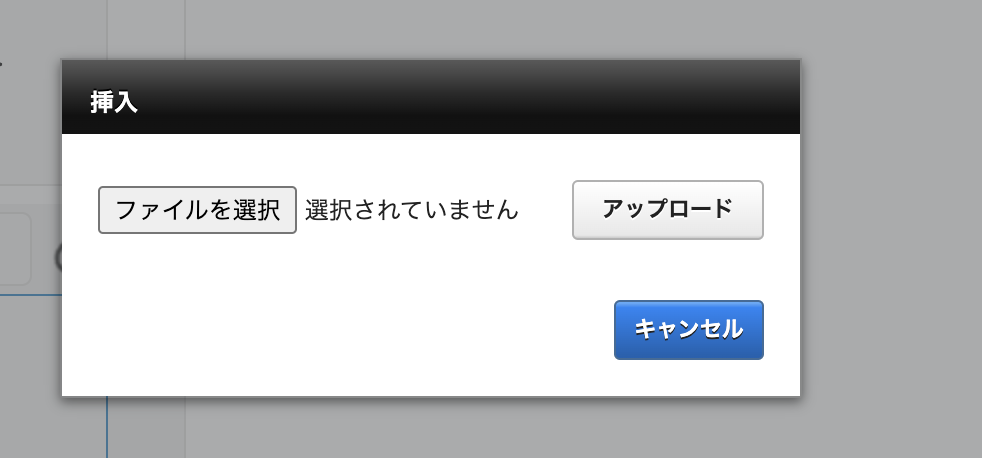
③アップロードを押す。正常に反映されると、以下のようにクリックするとファイルを見ることができます。
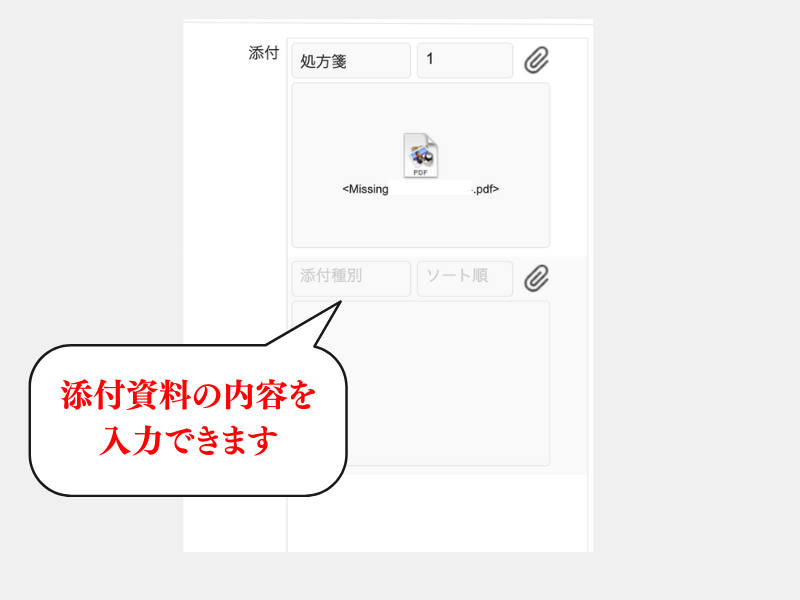
<その他>添付種別・ソート順を入力項目がある場合
添付種別は、ファイルの種別を入力でき、登録すると何のファイルか確認しやすくなります。登録内容としては「処方箋」など自由に活用してください。ソートとは、ファイルの並び替えができます。1からファイルを並べる順番を登録できます。
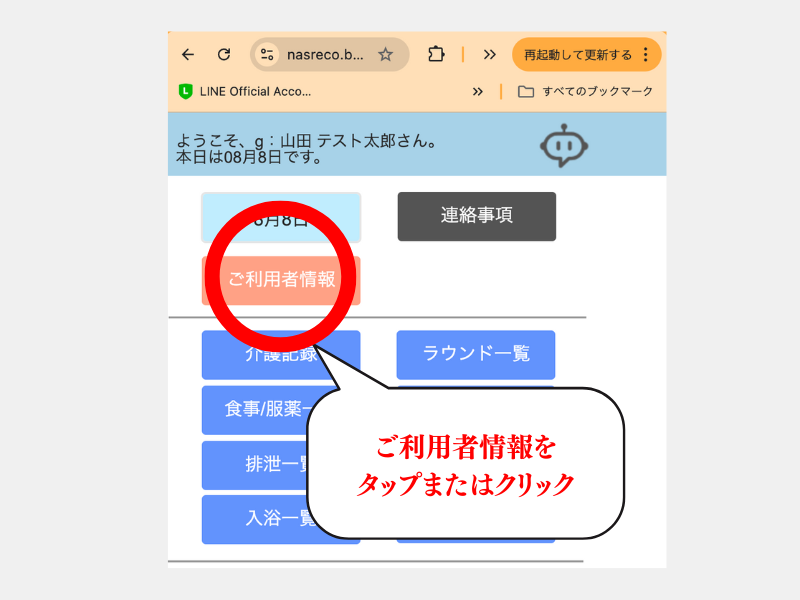
①最初のページ【ご利用者情報】をタップ
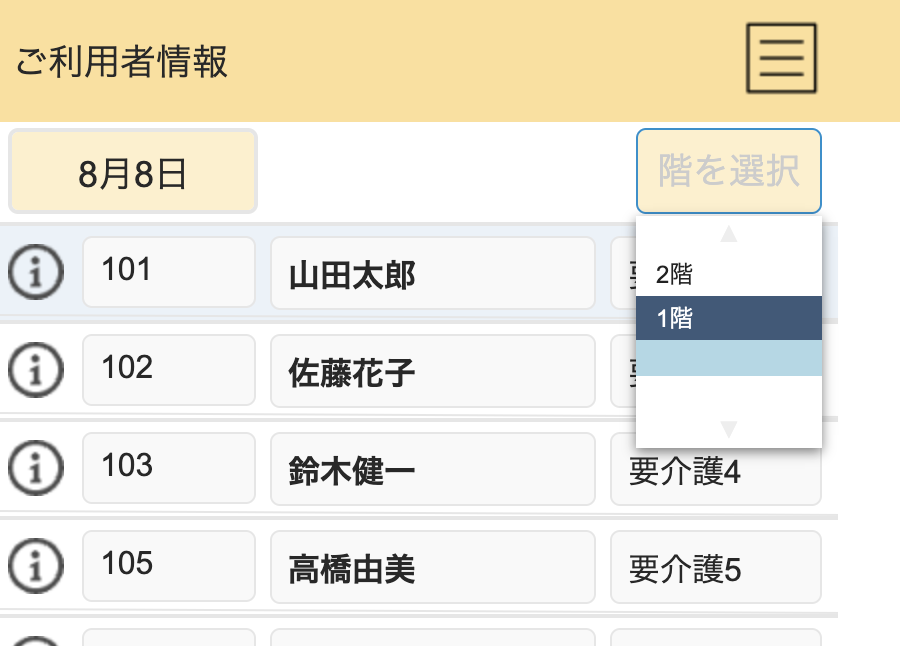
②利用者情報一覧が出てきます。
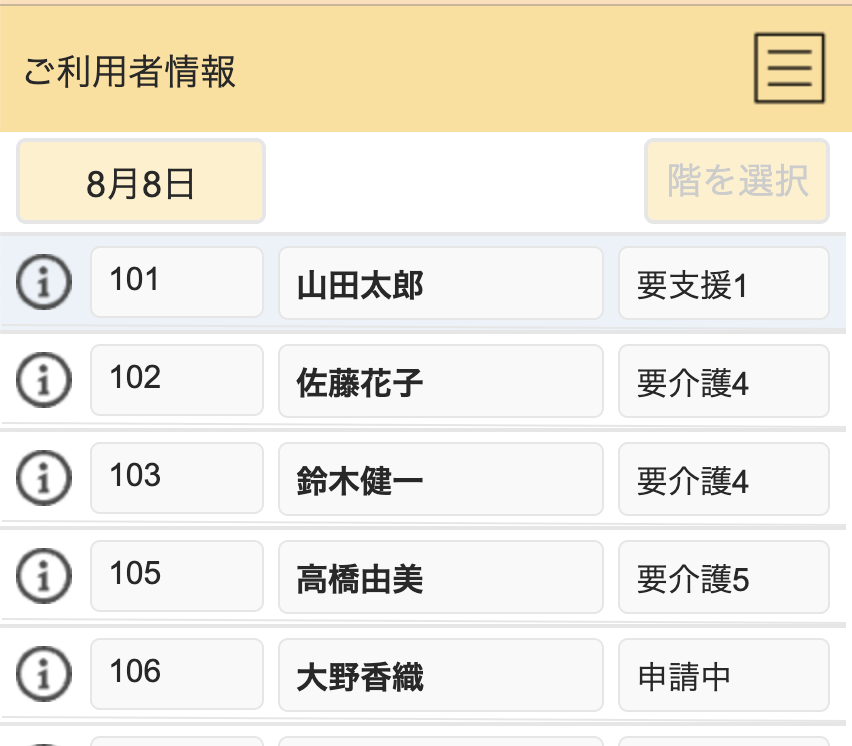
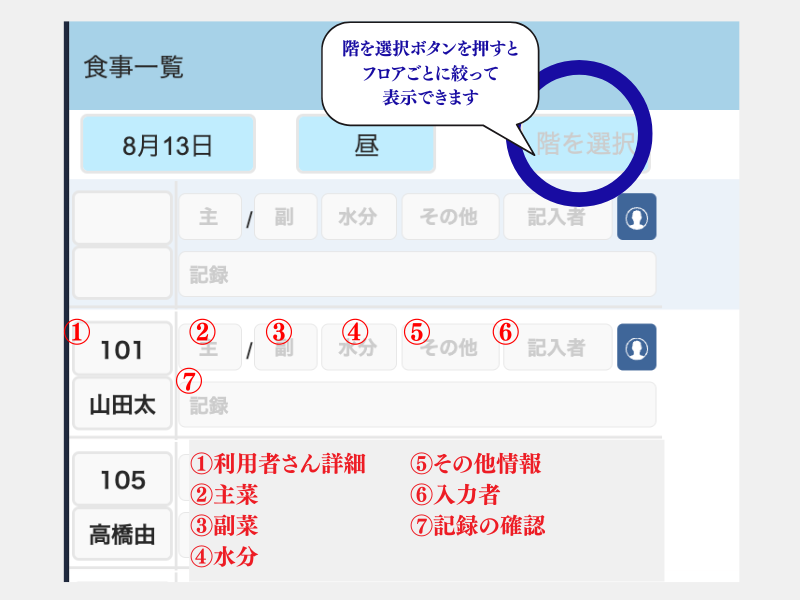
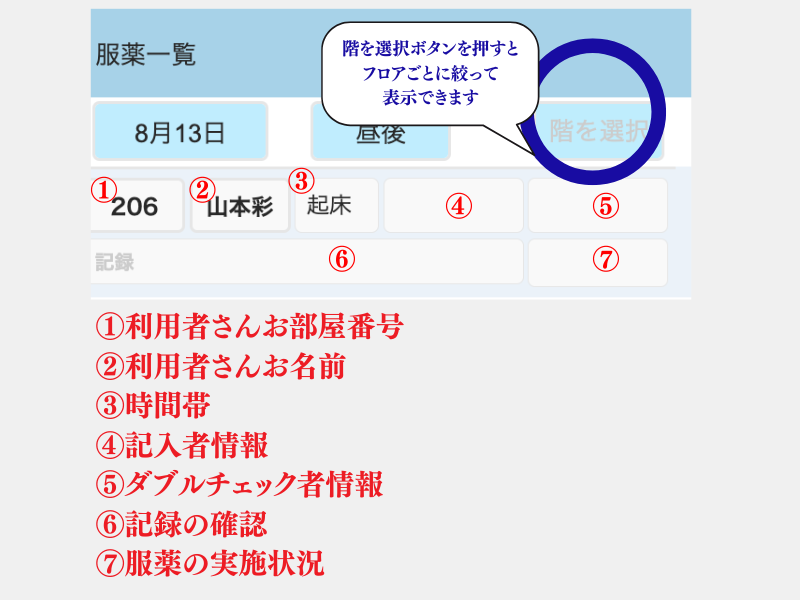
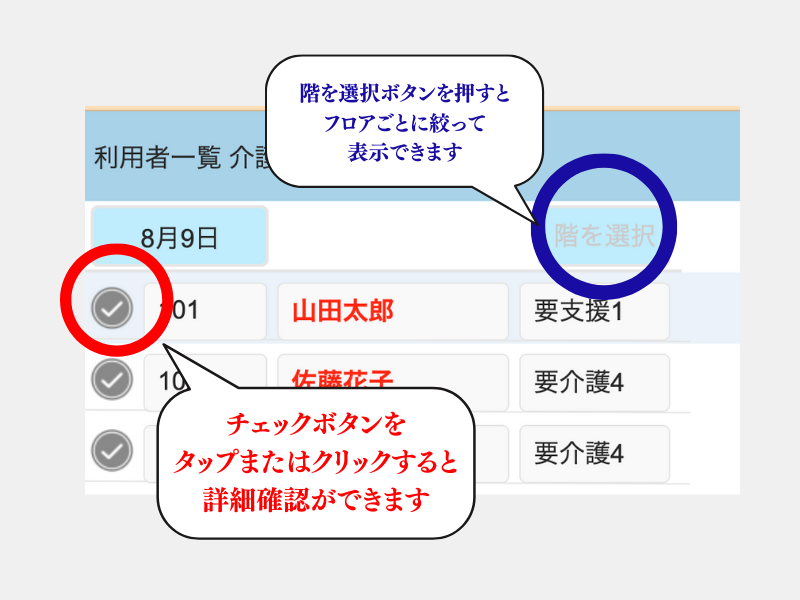
施設のフロアごとに利用者を絞ることもできます。絞り込みをする場合は右上の【階を選択】よりお選びください。
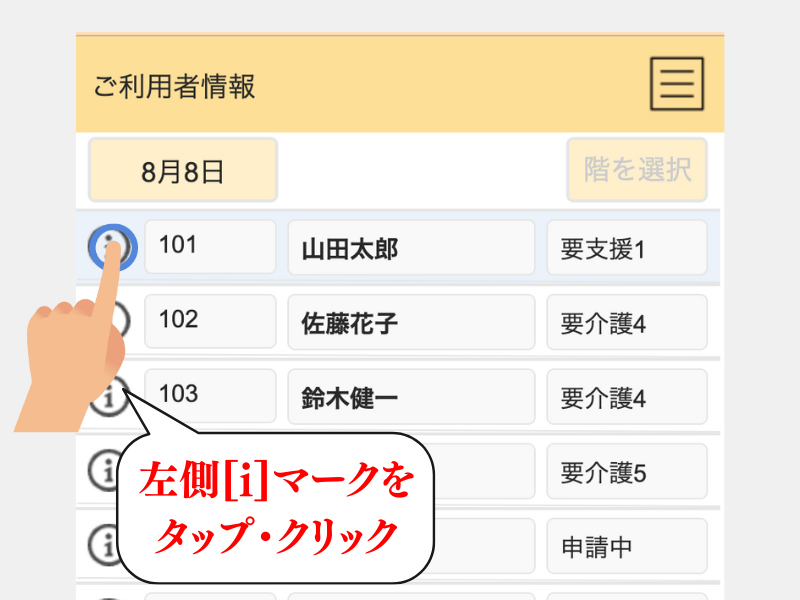
③【i】マークをタップクリックすると詳細確認ができます。
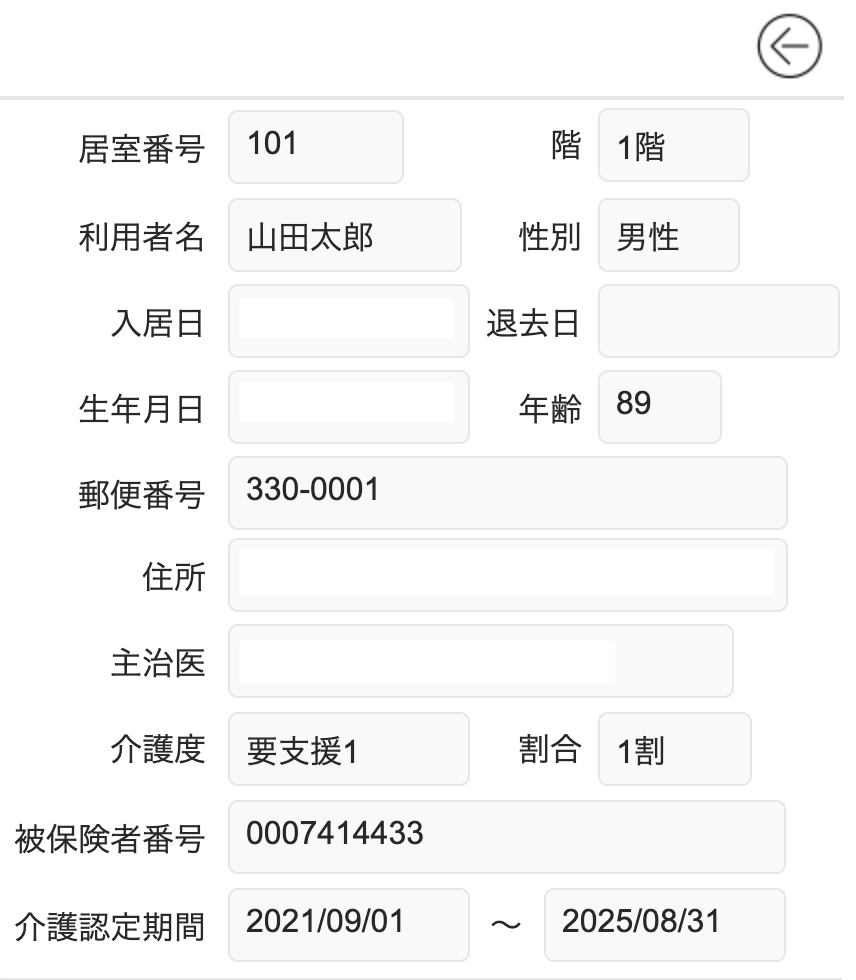
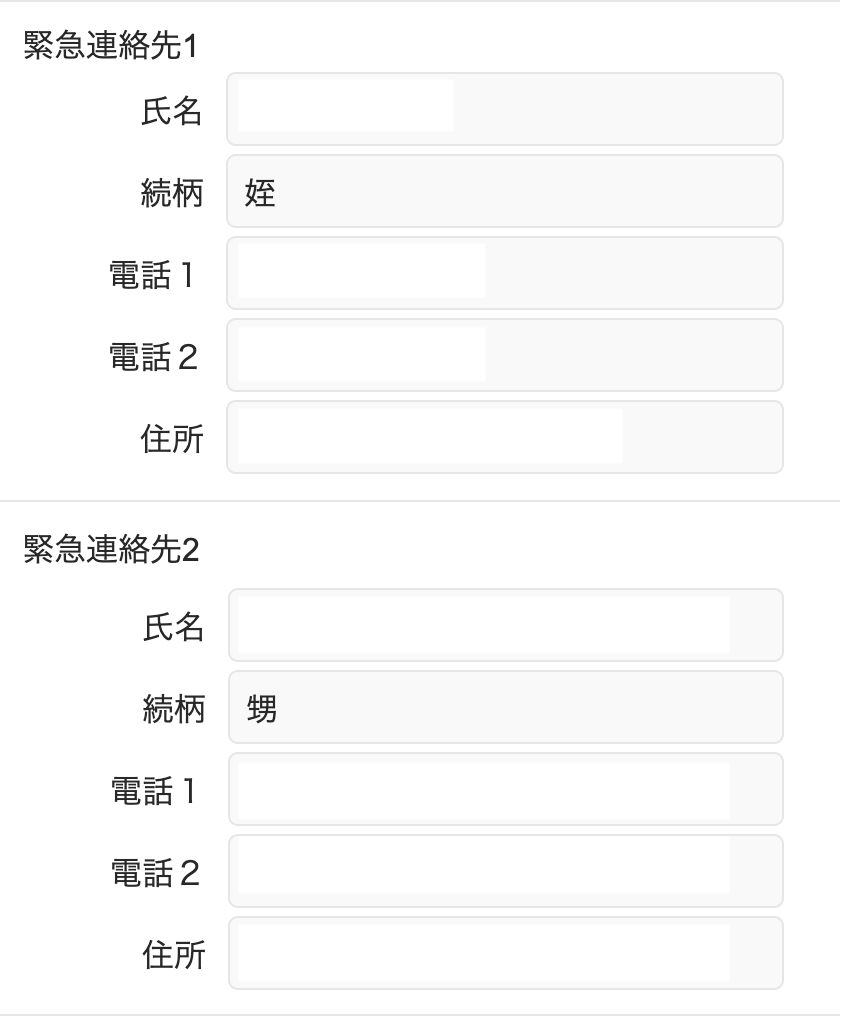
利用されている方の情報を閲覧することができます。
以下情報は変更ができません。
変更する場合は、施設長など編集の管理者権限を持っている方へご相談ください。
登録した画像やPDFを見ることができます。ファイルを見るときは、ファイルをタップ・クリックすると詳細が表示されます。
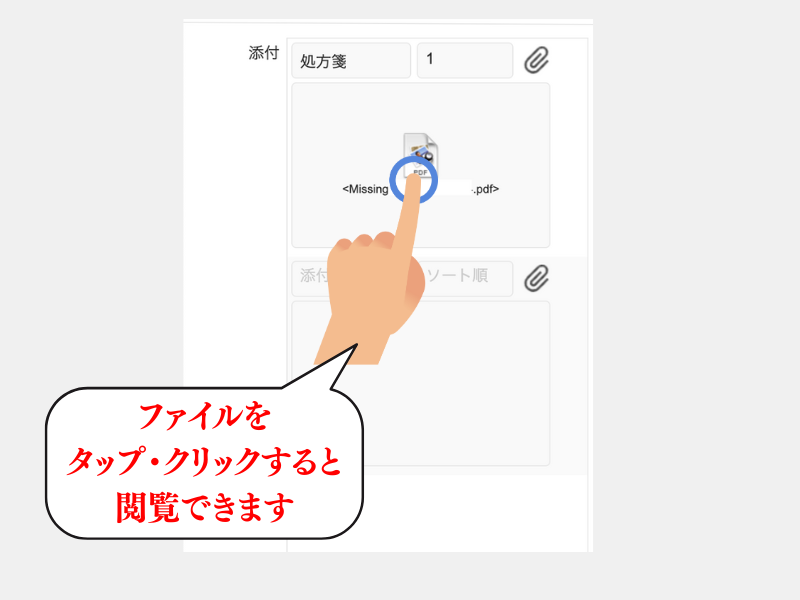
ファイルを見るときは、ファイルをタップ・クリックすると詳細が表示されます。